 |
|
|
各位學員大家好!好久不見囉!一個月的時間很快的又來臨了,今天要跟大家介紹一個新的功能,超棒的.雙重密碼的設定.讓您的金卡會計財務系統資料在雙安全機置的環境中受到保護,不會隨意被駭走喔! |
|
是什麼功能這麼強!講的那麼好用哩!那就是---- 「密碼資料設定」功能. |
|
您在此功能可設定其他使用者的使用權限,並且可以對不同的使用者,有不同的功能操作環境
.以及您可以設定密碼的雙重名稱及有效性〔密碼有效性:此功能只有在企業版會計ERP6才有〕提醒您一點:為了系統的安全起見,一個系統內應只設定”唯一”的一個最高權限密碼. |
|
在您安裝本「千奧-金卡會計財務」軟體時,原先的預設密碼為「111111」六個一,您可以將此密碼改為自已方便記憶的數字,記得要按「修改」鈕,而不是再去「新增」一個最高權限密碼. |
|
|
|
|
【最高權限密碼】-「密碼修改」操作方式 |
|
1. |
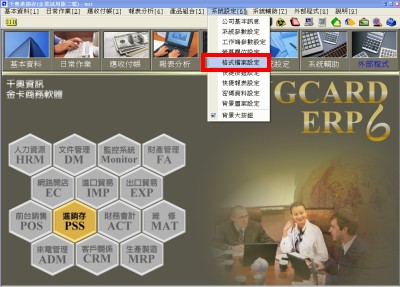
進入系統後,於功能列
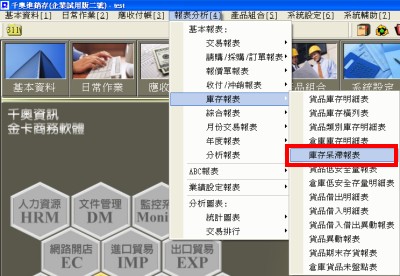
「系統資料」\「系統設定」\「密碼資料設定」. |
|
|
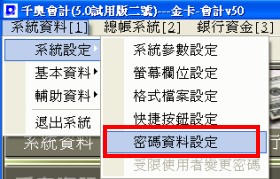 〔圖一〕 |
|
2. |
進入「密碼資料設定」畫面後,請按「修改」鈕.系統會顯示「請輸入用戶密碼」視窗,在此欄位請輸入千奧的預設密碼「111111」六個一,再按[確定]鈕(如下圖). |
| |
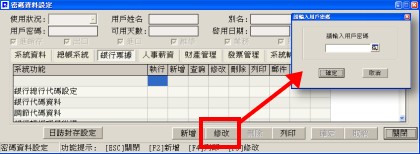 [圖二] |
|
3. |
當您進入「密碼資料設定」畫面後,請於「用戶密碼」欄位更改密碼,再按「確定」鈕及關閉視窗.即可完成「密碼修改」方式. |
| |
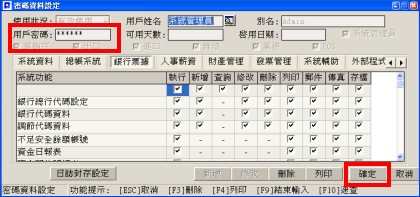 [圖三] |
| |
|
|
|
|
|
【使用者(員工)密碼】-「密碼新增」操作方式 |
| 1. |
當您要新增一位員工的使用者密碼,請至系統功能列的「系統資料」\「系統設定」\「密碼資料設定」.
(如圖一)
|
| 2. |
在您進入「密碼資料設定」視窗之後,請按下「新增」鈕.並且在「使用狀況」欄位選擇「有效使用」. |
| |
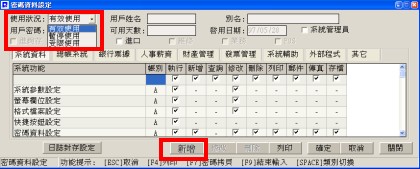 [圖四] |
| |
密碼資料設定欄位說明: |
| |
A. |
使用狀況: |
此欄位有三種選擇「有效使用」、「暫停使用」、「受限使用」. |
| |
|
|
j有效使用:密碼永不變換時使用. |
| |
|
|
k暫停使用:有員工離職時,將該員工的密碼設定為此,那麼別人就 |
| |
|
|
|
無法用離職員工的密碼進入系統內. |
| |
|
|
l受限使用: |
密碼會依照「可用天數」這欄位,而自動提醒使用者去 |
| |
|
|
|
變更密碼. |
| |
|
Note:受限使用注意事項: |
| |
|
|
01. |
「系統資料」\「系統設定」\「系統參數設定」\「其他模組參數」中的「密碼參數」群組可以設定是否由系統提醒受限使用者密碼到期並可設定在到期前幾天須提醒. |
| |
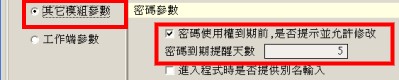 [圖五] |
|
02. |
每當受限使用者的密碼使用權限快到期前,系統均會做提醒. |
| |
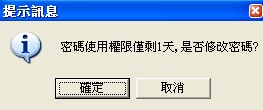 [圖六] |
|
03. |
受限使用者於密碼到期前必須至系統功能列「系統資料」\「系統設定」\「受限使用者變更密碼」. |
| |
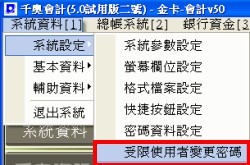 [圖七] |
|
04. |
進入系統後,密碼修改畫面如下,請依欄位輸入新密碼,再按「確定」鈕即可. |
| |
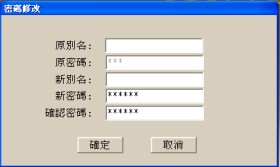 [圖八] |
|
| |
|
|
|
|
| |
B. |
用戶姓名: |
請將游標停留在此欄位,系統會顯示欄位放大鏡,請按放大鏡去選擇員工名字.[此資料的來源,必需是在人事作業內有輸入員工資料]. |
| |
C. |
別 名: |
金卡企業版ERP6會計財務軟體提供雙重安全機制,登入系統時,除了必須輸入密碼外,還要輸入〔別名〕欄位,在系統判斷正確您才能順利登入軟體. |
| |
|
|
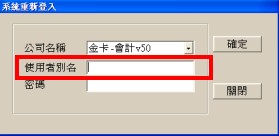 [圖九] |
| |
|
|
Note:如果您必需設定別名,那麼別忘了到「系統資料」\「系統設定」\「系統參數設定」\「其他模組參數」中的「密碼參數」中勾選þ進入程式時,是否提供別名輸入.請參考[圖五]. |
| |
D. |
用戶密碼: |
請輸入方便記憶的密碼.(如圖三) |
| |
E. |
可用天數: |
當使用者的密碼是被受限制的,在此才可設定該密碼的可用天數. |
| |
F. |
啟用日期: |
此欄位為系統帶入. |
| |
G. |
系統功能: |
接下來,就請您針對新員工做軟體權限密碼的核定. |




 [圖一]
 [圖二]
 N