|
http://www.kingcard.com.tw
|
|
修改客戶基本資料/取消電子報
金卡商業軟體會員專刊 96年08月 01
|
|
本期提要
|

 |
|
|
|
今日要談的是千奧軟體備份的問題,雖然小編在之前曾經談過,但是
,有學員還是粗心大意的給它忘記去,所以,小編今日再跟大家分享備份的問題. |
|
|
|
|
|
|
|
|
千奧軟體備份的問題
有分二種:一種是平常的軟體備份;一種是重灌軟體前的備份.今日小編就先講前面的一種:平常的軟體備份以及注意事項.我們以[實用版]為範例。 |
|
|
|
|
|
|
|
|
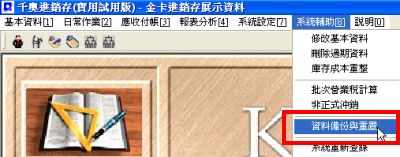
當您進入金卡實用版進銷存軟體內,請將游標移到〔系統輔助8〕點一下滑鼠左鍵,系統會出現選單!請選擇[資料備份與重置]選項,如下圖,請依以下的操作方式即可備份成功. |
|
|
注意一點:如果您建了不同的公司帳,那麼,備份時,要將這些
「公司帳+備份日期」逐一分開來備份.[例:芊芊公司在金卡進銷存建了三套帳,有:甲.乙.丙
三套,那麼在備份時,芊芊公司要將這三套帳分別做備份如下,第一套帳:甲的備份c:\cao\甲-wstk960815.stk、第二套帳:乙的備份c:\cao\乙-wstk960815.stk、第三套帳:丙的備份c:\cao\丙-wstk960815.stk、]如此一來您在重置資料時,亦要小心確認重置的資料是不是要置入的套帳! |
|
|
|
|
|
|
|
A. |
 |
|
|
|
|
|
|
|
|
B. |
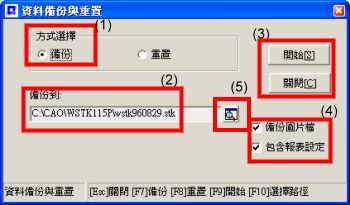
當系統進入[資料備份與重置]畫面,請注意以下幾個地方: |
|
|
|
1. |
方式選擇:請選擇備份. |
|
|
|
2. |
備份到: |
請注意備份的路徑,如果您的軟體在備份時,沒有加上當天的日期,請自行加入,以做為日後找資料或查詢方便. |
|
|
|
3. |
開始: |
在確定以前二點之後,請按〔開始〕鈕. |
|
|
|
4. |
備份圖片檔 |
|
|
|
|
|
備份圖片檔: |
此功能是當您在貨品基本資料內有載入貨品圖片時,在備份前您可以決定要不要備份起來,一旦備份貨品圖片,您的金卡進銷存備份檔案會變的比較大.建議客戶使用圖片檔JPG之檔案,高度與寬度為180*260 |
|
|
|
|
包含報表設定: |
此功能是當您在全部的報表內有設定或改變欄位的增加減少或欄位長度,在備份時您可以決定要不要備份起來,一旦有做備份當您下次重新安裝軟體,在〔重置〕備份資料回去時,報表設定不會因為重灌而要重新將每張報表都做設定. |
|
|
|
 |
|
|
|
|
|
|
|
|
|
5. |
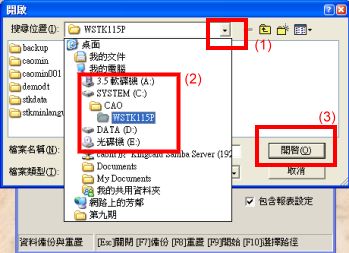
當您欲變更備份的路徑時,請點選〔備份到〕此欄位旁邊的〔放大鏡〕鈕更改. |
|
|
|
|
 |
|
|
|
|
(1) |
系統會出現[開啟]視窗,請〔搜尋位置〕旁點選〔倒三角形〕鈕 |
|
|
|
|
(2) |
系統會出現全部的儲存碟,請選擇要儲存的儲存空間. |
|
|
|
|
(3) |
當您選擇好之後,再按〔開始〕鈕. |
|
|
|
|
|
|
|
|
|
6. |
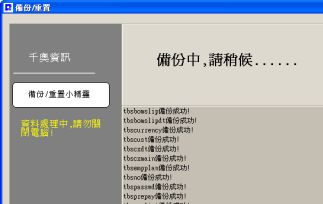
當系統開始備份時,會出現如下畫面. |
|
|
|
|
當備份成功後,系統會顯示〔備份成功〕等字樣. |
|
|
|
|
 |
|
|
|
|
|
|
|
 |
|
|
|
各位學員,在辛苦了大半年,是否都將去年的會計帳都結束了呢?相信各位必定是使命必達的都完成了,接踵而來的問題是,不知道要怎麼做關帳的動作?想必是很煩惱,今天小編就來告訴大家怎麼做. |
|
|
|
|
|
|
|
|
|
◎我們就以實用版為範例來為大家解說: |
|
|
|
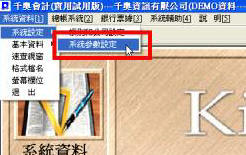
當您在千奧「金卡-會計財務」畫面內,請依以下的步驟來操作既可! |
|
|
|
(1) |
請選擇系統內的 [系統資料[1]]\[系統設定]\[系統參數設定] |
|
|
|
|
 |
|
|
|
|
|
|
|
|
|
(2) |
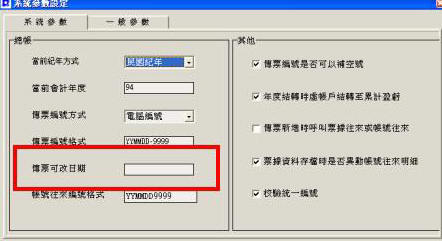
進入畫面後,請選擇〔系統參數〕的總帳方框內,有一項目是: |
|
|
|
|
〔傳票可改日期:______〕請在此輸入不可以修改此日期以前的傳票. |
|
|
|
|
待輸入完成,請按〔確定〕鈕即可. |
|
|
|
|
|
|
|
|
(3) |
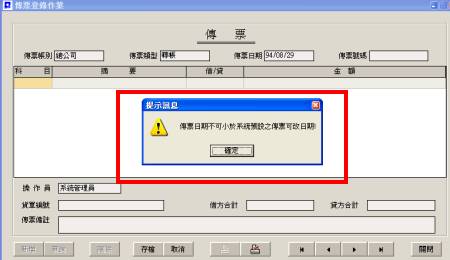
待設定好日期後,舉例來說:當會計年度是96年度,而設定可改日期為:95/12/31,而欲傳入的傳票日期為:95/08/10〕,表示在"95/12/31"此日期以前的會計帳,都無法輸入傳票,系統會出現〔傳票日期不可小於系統預設之傳票可改日期〕如下: |
|
|
|
|
 |
|
|
|
|
|
|
|
|
|
|
各版本路徑如下: |
|
|
|
|
|
◎實用版:〔系統資料\系統設定\系統參數設定:系統參數設定的總帳方框內] |
|
|
|
|
◎豪華版:同上 |
|
|
|
|
◎專業版:同上 |
|
|
|
|
|
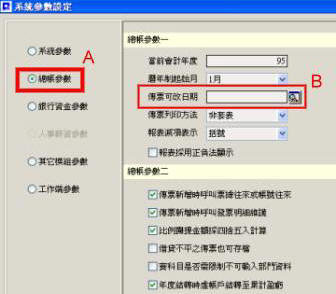
◎企業版:〔系統資料\系統設定\系統參數設定\總帳參數內],如下圖. |
|
|
|
|
 |
|
|
|
|
|
|
|
|
 |
|
|
|
今天小編要跟大家分享一些常用的按鈕,讓您處在這一天24小時都不夠用的廿時世紀,隨時都要文件要Kek,隨時都有訂單要打的情況下,可以臨危不亂的讓電腦幫你處理. |
|
|
|
|
|
|
|
|
|
1.【winkey+d】=【winkey】鍵 +【d】英文字母 d 鍵 |
|
|
|
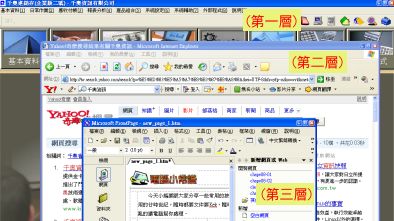
這是高手最常用的第一組快速組合鍵,這個組合鍵可以將桌面上的所有開啟視窗在瞬間最小化(如圖二)的位置,而且在
按一次【winkey】鍵+【d】英文字母d鍵開啟視窗後,正是最小化之前的視窗內容. |
|
|
|
〔關畢前〕 |
|
|
|
|
|
 |
|
|
|
|
|
[圖一] |
|
|
|
〔關畢後〕 |
|
|
|
|
|
 |
|
|
|
|
|
[圖二] |
|
|
|
|
|
|
|
|
|
2.【winkey+f】=用法同上 |
|
|
|
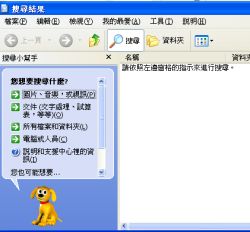
此功能是:當您需要使用到[win98:檔案和檔案夾 or
winxp:開始→搜尋 ]時,可以按下此功能鍵,就可以不用再去移動〔滑鼠〕點〔開始→搜尋 〕才能開啟windows的”搜找”功能. |
 |
|
|
|
|
|
|
|
|
|
3.【winkey+r】=用法同上. |
|
|
|
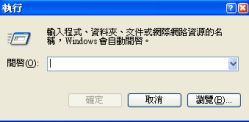
此功能是:當您需要使用到[執行
]功能時,可以按下此功能鍵,就可以不用再去移動〔滑鼠〕點〔開始→執行〕才能開啟windows的”執行”功能. |
 |
|
|
|
|
|
|
|
|
|
4.【winkey+tab】=用法同上. |
|
|
|
此功能是:您在windows視窗內開啟太多視窗了,在找詢需要的視窗時,此組合鍵就很有用喔!當【winkey+tab】移到縮小的視窗時,視窗的顏色會變淡一些.如下圖 |
|
|
|
 |
|
|
|
|
|
|
|
|
|
5.【winkey+e】=用法同上. |
|
|
|
此功能是:當您需要打開〔win98 :windows檔案總管 or win xp我的電腦
〕時,使用此組合鍵是最快的了,您可以不用再騰一支手去操作滑鼠執行功能了. |
|
|
|
|
|
|
|
◎說明: |
|
|
|
|
|
winkey目前只在104鍵 或 107鈕 的鍵盤上才有的windows小按鈕 (目前出產的按鈕是黑色的,小編一時找不到,就以微軟的圖示來代替). |
|
|
|
104鍵: |
|
|
|
目前所在位置是在鍵盤偏下的[ctrl]鍵 與[alt]
鍵之中. |
|
|
|
107鍵: |
|
|
|
位置與104鍵相同,不同的是107鍵比104鍵多了三個按鍵如:[睡眠]
、[喚醒] 、[開機] 鍵. |
|
|
|
|
|
|
|
|
|
進銷存 |
|
Q: |
「盤點單」和「調整單」有何差別? |
|
|
A: |
「盤點單」是依照盤點出來之數量,實際盤點多少ˋ輸入多少單據.
|
|
|
|
「調整單」是依照盤點出來之數量和電腦上之數量差加減做調整
. |
|
|
|
會計財務 |
|
Q: |
新增銀行帳號基本資料時,找不到要選擇的銀行代號? |
|
|
A: |
只要到「基本資料」執行「新增」銀行代碼設定即可.操作如下[以實用版為例]: |
|
|
|
(1) |
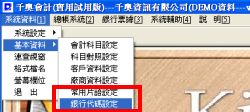
將游標移到功能列「系統資料」,選擇「基本資料」內「銀行代碼設定」. |
|
|
|
|
 |
|
|
|
|
|
|
|
|
|
(2) |
進入「銀行代碼維護」後,請按左下角的「新增」鈕. |
|
|
|
|
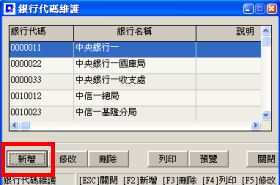 |
|
|
|
|
|
|
|
|
|
(3) |
系統會進入「增加銀行代碼」畫面.請輸入銀行代碼、銀行名稱再按「確定」鈕即新增完成. |
|
|
|
|
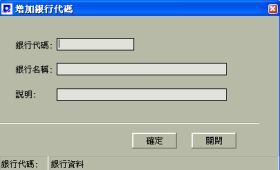 |
|
|
|
|
|
|
|
|
|
96年/金卡/win版九月課表 |
|
其他作業系統《台北教室》 |
|
|
|
日期 |
時間 |
課程內容 |
報名 |
|
11 |
PM02:00~05:00 |
POS收銀作業系統 |
報名 |
|
12 |
PM02:00~05:00 |
出口貿易作業 |
報名 |
|
|
格式檔《台北教室》 |
|
|
|
日期 |
時間 |
課程內容 |
報名 |
|
06 |
PM02:00~05:00 |
格式檔教學(進銷存/會計/POS適用) |
報名 |
|
27 |
PM02:00~05:00 |
格式檔教學(進銷存/會計/POS適用) |
報名 |
|
※格式檔有開兩堂課,06號或 27號您可以任選一天報名上課! |
|
|
|
|
日期 |
時間 |
課程內容 |
報名 |
|
05 號 或
26 號 |
PM02:00~05:00 |
金卡-進銷存 |
報名 |
|
07 號 或
28 號 |
PM02:00~05:00 |
金卡-會計 |
報名 |
|
※進銷存有開兩堂課,05號或07號您可以任選一天報名上課!(會計亦同) |
|
|
企業版v46-學員用 |
|
|
|
日期 |
時間 |
課程內容 |
報名 |
|
19 |
PM02:00~05:00 |
金卡-進銷存(基礎部份) |
報名 |
|
20 |
PM02:00~05:00 |
金卡-進銷存(外部功能) |
報名 |
|
21 |
PM02:00~05:00 |
金卡-會計 |
報名 |
|
企業版v50-學員用 |
|
|
|
日期 |
時間 |
課程內容 |
報名 |
|
13 |
PM02:00~05:00 |
金卡-會計 |
報名 |
|
14 |
PM02:00~05:00 |
金卡-進銷存 |
報名 |
|
|
實用版、豪華版-桃園.新竹學員請用此表 |
|
|
|
日期 |
時間 |
課程內容 |
報名 |
|
19 |
PM02:00~05:00 |
金卡-進銷存(含格式檔課程) |
報名 |
|
12 |
PM02:00~05:00 |
金卡-會計(含格式檔課程) |
報名 |
|
|
|
|
 Notes: |
|
1. |
報名台北課程學員,請注意:報名課程,最晚請於上課前一天完成報名程序,千奧將不接受當天報名上課之學員. |
|
2. |
若您臨時有事,不克前來,請前一天通知千奧服務人員取消課程,否則,每位 |
|
|
將收〔NT:500元含稅〕上課費。 |
|
|
台北服務人員:劉小姐/中壢服務人員:黃小姐 |
|
3. |
請於上課表送出後,電話來電千�躅T認您的報名資料完整無誤。 |
|
|
《為維護學員上課之權益,如有不便之處,請見諒!》 |
|
|
版權所有 本技術通報由千奧資訊有限公司所提供
公司地址:台北市新生南路一段143之1號4樓
公司電話:(02)27078066
|
