| |
 |
|
| |
|
|
| |
隨著用戶使用軟體熟悉度的功力增加,在有能力可以控管多套公司帳的同時,使用者便會希望除了多開一套新的公司帳之外,更希望一些舊的基本資料可以在不用重新輸入的情況下,複製一套至新的公司帳。 |
|
| |
|
|
| |
使用者的希望可以達成嗎?Why Not !
,今天小編就跟大家實地跑一遍如何自己DIY做「舊帳轉新帳」的動作。不過有兩點要提醒大家,(1)先做備份,避免拋轉錯誤的資料,至少您還有備份的資料可以救回,(2)其他工作站退出,如果您是網路版用戶,要執行本功能前,請留下一台工作站執行即可,其他工作站請退出軟體。接下來,請跟著步驟操作即可完成「舊帳轉新帳」的動作哦! |
|
|
|
|
|
|
|
|
|
【我們以「金卡-企業版進銷存」為例子】 |
|
|
|
Step01:
|
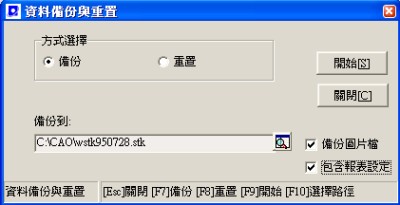
請先做「金卡-企業版進銷存」軟體的備份。
備份路徑:金卡功能列:系統輔助\資料備份與重置。按下[開始]鈕,待其出現「備份成功」的訊息即可關閉離開備份功能。 |
|
|
|
 |
|
|
|
Step02: |
如果您是單機版用戶,可忽略第二項,直接至Step3
,如果您是網路版(多人使用本軟體),則,請留下一台工作站執行「舊帳轉新帳」動作,其他工作站退出本軟體。 |
|
|
|
Step03: |
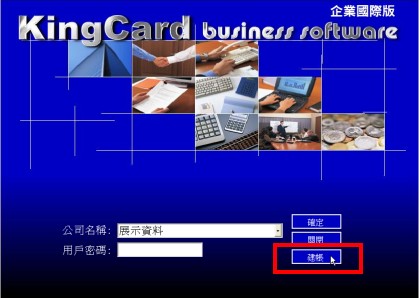
接著,請退出千奧軟體重新登入,按「建帳」鈕,做建立新帳的動作。 |
|
|
|
|
 |
|
|
|
Step04: |
接下來,請輸入新建帳資料
,以及以下的動作均按「下一步」即可。系統會提醒您「恭喜您貴公司建帳處理成功」,您只要按「確定」鈕即可,接著請退出千�議n體。 |
|
|
|
Step05: |
請到千奧的「公用程式一」,其路徑在:
「開始」\「程式集」\「千奧商務軟體」\「進銷存公用程式一V4.6」。 |
|
|
|
Step06: |
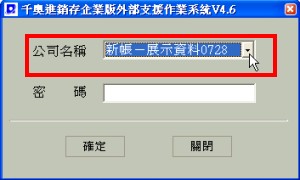
系統會顯示「千奧進銷存企業版外部支援作業系統V4.6」畫面,於「公司名稱」請選擇剛才新建立的公司帳,再於「密碼」欄位輸入剛才新建立的公司帳密碼,完成後按下「確定」鈕即可。 |
|
|
|
|
 |
|
|
|
Step07: |
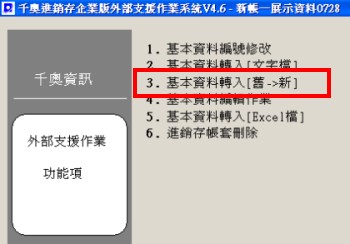
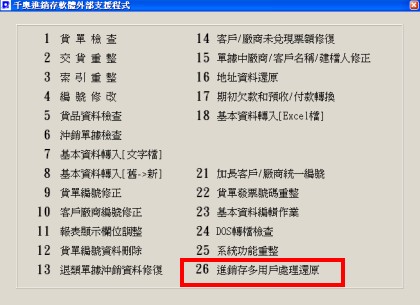
接著,系統會顯示「外部支援作業功能項」,請選擇「第三項:基本資料轉入﹝舊→新)」。 |
|
|
|
|
 |
|
|
|
Step08: |
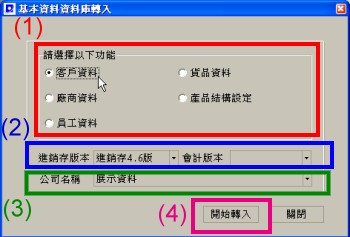
系統顯示「基本資料資料庫轉入」畫面,我們分四個部份來說明如何使用。 |
|
|
|
|
 |
|
|
|
|
(1) |
請選擇以下功能: |
|
|
|
|
|
要轉入新帳的基本資料項目,在此,您無法一次全部轉入您要的項目,例如:欲轉入:客戶、廠商、員工、貨品等項目,為了資料的安全性,您只能一次一項的轉,在轉完一項資料後,
請再回到此畫面,重新選擇要轉入的資料。 |
|
|
|
|
|
|
|
|
|
|
(2) |
進銷存版本:/會計版本: |
|
|
|
|
|
〔進銷存版本:〕在此為,當「進銷存」欲另開一套新帳時,您只要再次確認版本別即可,而「會計版本」則先空白。 |
|
|
|
|
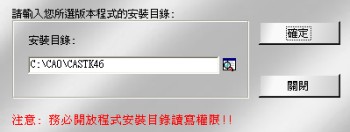
備註:〔會計版本:〕在此為,當「會計」內的資料要轉入「進銷存」時,您必需給予系統轉入資料的路徑。〔如下畫面〕 |
|
|
|
|
|
 |
|
|
|
|
|
|
|
|
|
|
(3) |
公司名稱: |
|
|
|
|
|
請選擇舊的公司帳即可。 |
|
|
|
|
|
|
|
|
|
|
(4) |
「開始轉入」 |
|
|
|
|
|
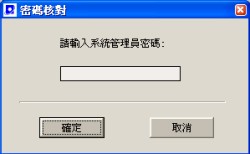
系統會顯示「密碼核對」畫面,在此請輸入舊公司帳的最高權限密碼。 |
|
|
|
|
|
 |
|
|
|
|
|
|
|
|
|
|
※請依照以上四個步驟確認及執行。 |
|
|
|
|
|
|
|
|
|
Step09: |
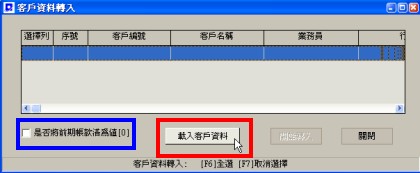
系統會顯示「客戶資料轉入」畫面,我們分二個部份來說明。 |
|
|
|
|
 |
|
|
|
|
|
|
|
|
|
|
(1) |
是否將前期帳款清為值[0] |
|
|
|
|
|
如果,您是只想轉資料,而帳款部份不想轉入新帳,在此,請打勾即可。反之則打勾。 |
|
|
|
|
(2) |
載入客戶資料 |
|
|
|
|
|
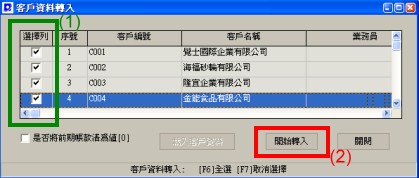
當您確定第一項之後,請按「載入客戶資料」鈕,系統會顯示如下畫面。 |
|
|
|
|
|
 |
|
|
|
|
|
A.請在「客戶資料轉入」畫面,於「選擇列」選擇要轉入的客戶資料,您可以按〔F6〕全選或〔F7〕取消選擇,改為人工篩選要的客戶資料。 |
|
|
|
|
|
B.接著,請按「開始轉入」鈕。 |
|
|
|
|
|
C.當您轉入成功後系統會顯示「共有__筆客戶成功轉入」。 |
|
|
|
|
|
D.接著請按「確定」鈕,即可完成。 |
|







 N